
本記事では、下記のデータ・設定のインポート方法ご紹介いたします。
下記データをFlowへインポート(読み込み)操作が行えます。
POSデータ(売上、商品点数、取引件数)
売上目標データ
来店客数データ
スタッフ人数データ
通常営業時間
特別営業時間
例えば、こんな時に便利です。
売上データをFlowで閲覧したい
購買率をFlowで閲覧したい
予算進捗をFlowで確認したい
スタッフ関連のKPIをレポートでみたい
店舗の営業時間を丸ごと設定したい
データの上書きをしたい
Flowへデータをインポートするには、下記の操作が必要です。
記入したフォーマットをアップロードする際は、[新規アップロード]画面の[データのアップロード]からファイルを選択し、[適用]をクリックしてください。以上でインポート作業は完了です。
メニューバーの【ツール】ー>【データインポート】をご選択ください。
データインポート画面へ画面が遷移したことを確認してください。
インポートを希望するデータ種類に応じて下記の手順に沿ってテンプレートを【ダウンロード】してください。図②参考
図②
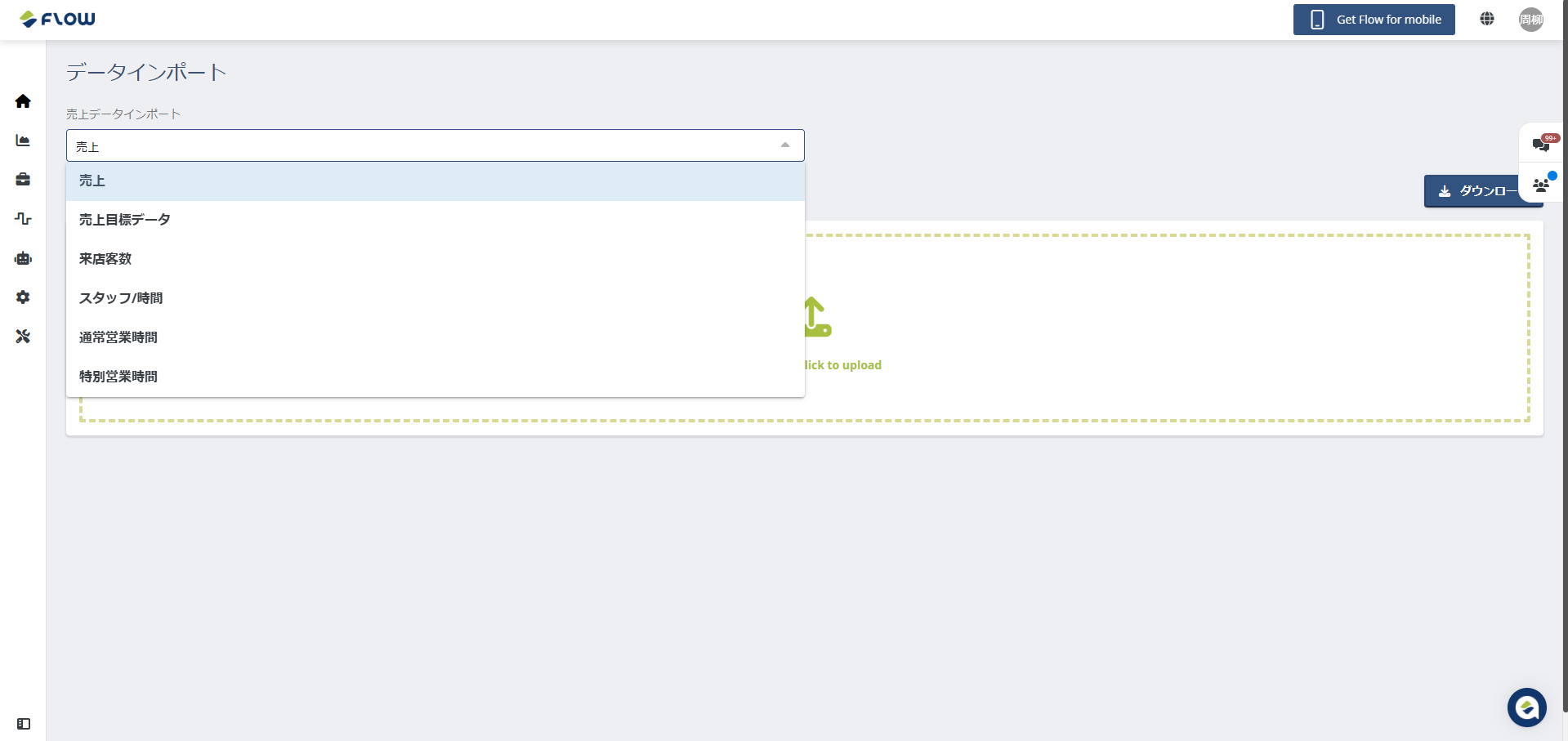
POSデータ(売上、商品点数、取引件数)
「KPI選択」より「売上」を選択してください。
「ダウンロード」ボタンを押してください。
「ダウンロード」ボタン押下後、「sales-template.csv」がダウンロードされたことを確認してください。
売上目標データ
「KPI選択」より「売上目標データ」を選択してください。
「ダウンロード」ボタンを押してください。
「ダウンロード」ボタン押下後、「sales-target-template.csv」がダウンロードされたことを確認してください。
来店客数データ
「KPI選択」より「来店客数」を選択してください。
「ダウンロード」ボタンを押してください。
「ダウンロード」ボタン押下後、「traffic-template.csv」がダウンロードされたことを確認してください。
スタッフ人数データ
「KPI選択」より「スタッフ/時間」を選択してください。
「ダウンロード」ボタンを押してください。
「ダウンロード」ボタン押下後、「staff-hours-template.csv」がダウンロードされたことを確認してください。
通常営業時間設定
「KPI選択」より「通常営業時間」を選択してください。
「ダウンロード」ボタンを押してください。
「ダウンロード」ボタン押下後、「Regular_operating_hours-template.csv」がダウンロードされたことを確認してください。
特別営業時間設定
「KPI選択」より「特別営業時間」を選択してください。
「ダウンロード」ボタンを押してください。
「ダウンロード」ボタン押下後、「Special_operating_hours-template.csv」がダウンロードされたことを確認してください。
CSV編集の際にExcelをご利用される際は、こちらの記事も合わせてご参照下さい。
CSVによるインポート時の注意点
ツール>拡張機能>インポート操作時の注意点、データが取り込まれない
POSデータ(売上、商品点数、取引件数)
列 | 項目名 | 入力内容 |
|---|---|---|
A | Store Code(店舗コード) | データをインポートしたい店舗の店舗コードを半角数字でご入力ください |
B | Transaction Date(日時) | インポートするデータの日時を半角数字でご入力ください (例:2020年8月1日の場合⇒20200801) |
C | Transaction Hour(時間) | インポートするデータの時間を半角数字でご入力ください (例:10時00分の場合⇒1000) |
D | Total Transactions(取引件数) | C列で指定した時間帯の取引件数(レシート枚数)を半角数字でご入力ください (例:100回の場合⇒100) |
E | Items Sold(販売商品点数) | C列で指定した時間帯の販売商品点数を半角数字でご入力ください (例:200点の場合⇒200) |
F | Sales Amount(売上高) | C列で指定した時間帯の売上高を半角数字でご入力ください (例:10万円の場合⇒100000) |
※1行目のヘッダーは編集しないでください。
ファイル形式
対応しているファイル形式はCSVのみです。保存時はファイルの種類で「CSV(カンマ区切り)」を選択してください。
売上目標データ
➢ 1行目のヘッダーは編集しないでください。
列 | 項目名 | 入力内容 |
|---|---|---|
A | Store Code(店舗コード) | データをインポートしたい店舗の店舗コードを半角数字でご入力ください |
B | Date(日時) | インポートするデータの日時を半角数字でご入力ください (例:2020年8月1日の場合⇒20200801) |
C | Sales Target(目標値) | B列で指定した日時の目標値を半角数字でご入力ください (例:10万円の場合⇒100000) |
ファイル形式
対応しているファイル形式はCSVのみです。保存時はファイルの種類で「CSV(カンマ区切り)」を選択してください。
来店客数データ
列 | 項目名 | 入力内容 |
|---|---|---|
A | Store Code(店舗コード) | データをインポートしたい店舗の店舗コードを半角数字でご入力ください |
B | Date(日時) | インポートするデータの日時を半角数字でご入力ください (例:2020年8月1日の場合⇒20200801) |
C | Time(時間) | インポートするデータの時間を半角数字でご入力ください (例:10時00分の場合⇒1000) |
D | Entrance(入口) | C列で指定した時間帯のインポートする来店入口を半角英数字でご入力ください (例:入口1の場合⇒EN1) ※入口番号につきましてはオンボーディング時にご記入いただきましたDMSシートをご参照下さい ご不明の場合は弊社カスタマーサポートまでお問い合わせください |
E | IN_OUT(入店/退店) | D列で指定した入口のインポートする形式(IN/OUT)を半角英数字でご入力ください (例:入店の場合⇒IN 退店の場合⇒OUT) |
F | Traffic(通過人数) | E列で指定した入口の形式(INまたはOUT)の通過人数を半角数字でご入力ください (例:1000人の場合⇒1000) |
※1行目のヘッダーは編集しないでください。
ファイル形式
対応しているファイル形式はCSVのみです。保存時はファイルの種類で「CSV(カンマ区切り)」を選択してください。
スタッフ人数データ
列 | 項目名 | 入力内容 |
|---|---|---|
A | Store Code(店舗コード) | データをインポートしたい店舗の店舗コードを半角数字でご入力ください |
B | Staff Hour Date(日時) | インポートするデータの日時を半角数字でご入力ください (例:2020年8月1日の場合⇒20200801) |
C | Staff Hour Time(時間) | インポートするデータの時間を半角数字でご入力ください (例:10時00分の場合⇒1000) |
D | Staff in Store(スタッフ人数) | C列で指定した時間帯のスタッフ人数を半角数字でご入力ください (例:10人の場合⇒10) |
※1行目のヘッダーは編集しないでください。
ファイル形式
対応しているファイル形式はCSVのみです。保存時はファイルの種類で「CSV(カンマ区切り)」を選択してください。
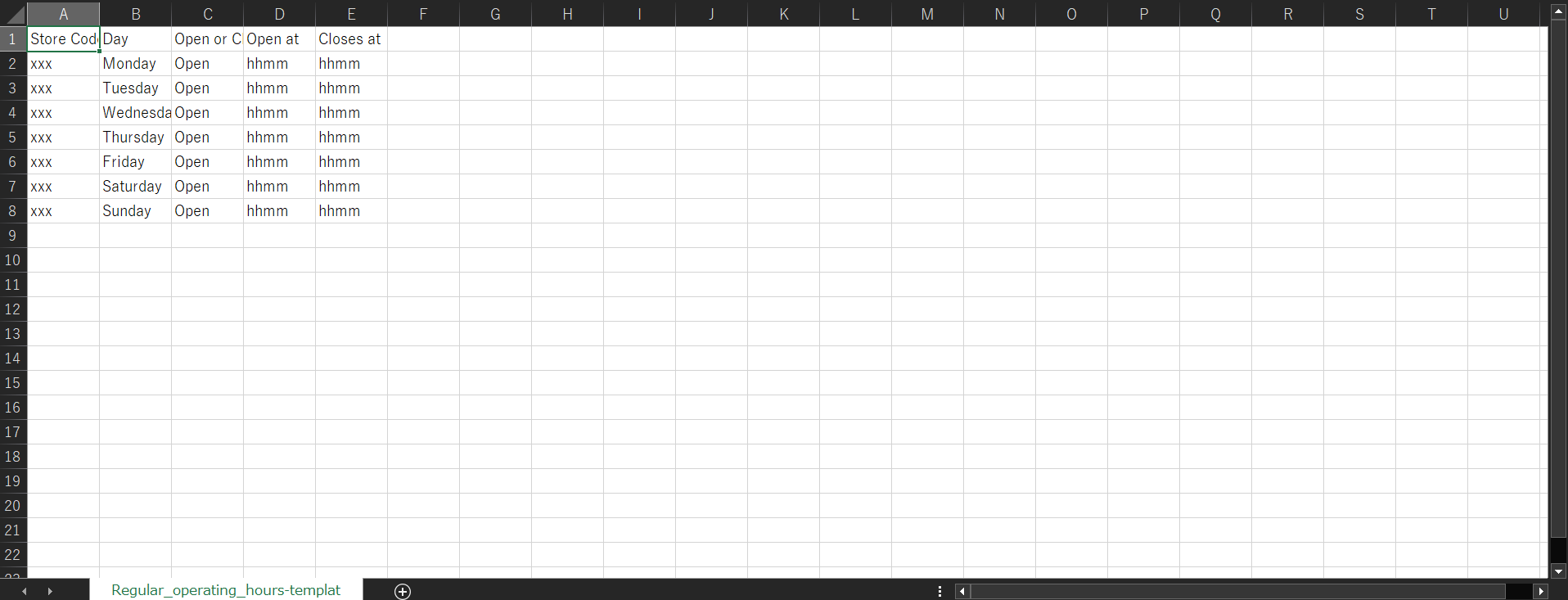
通常営業時間設定
列 | 項目名 | 入力内容 |
|---|---|---|
A | Store Code(店舗コード) | データをインポートしたい店舗の店舗コードを半角数字でご入力ください |
B | Day(曜日) | 曜日を英語で入力してください (例:月曜:Monday、火曜:Tuesday、水曜:Wednesday、木曜:Thursday、金曜:Friday、 土曜:Saturday、日曜:Sunday) |
C | Open or Close(開閉業) | 対象曜日が営業しているか休業か英語で入力してください。 (例:開業:Open、休業:Close) |
D | Open at(開店時刻) | 開店時刻を文字列表示形式でご入力ください (例:9時開店の場合⇒0900) |
E | Close at(閉店時刻) | 開店時刻を文字列表示形式でご入力ください (例:23時閉店の場合⇒2300) |
※1行目のヘッダーは編集しないでください。
ファイル形式
対応しているファイル形式はCSVのみです。保存時はファイルの種類で「CSV(カンマ区切り)」を選択してください。
特別営業時間設定
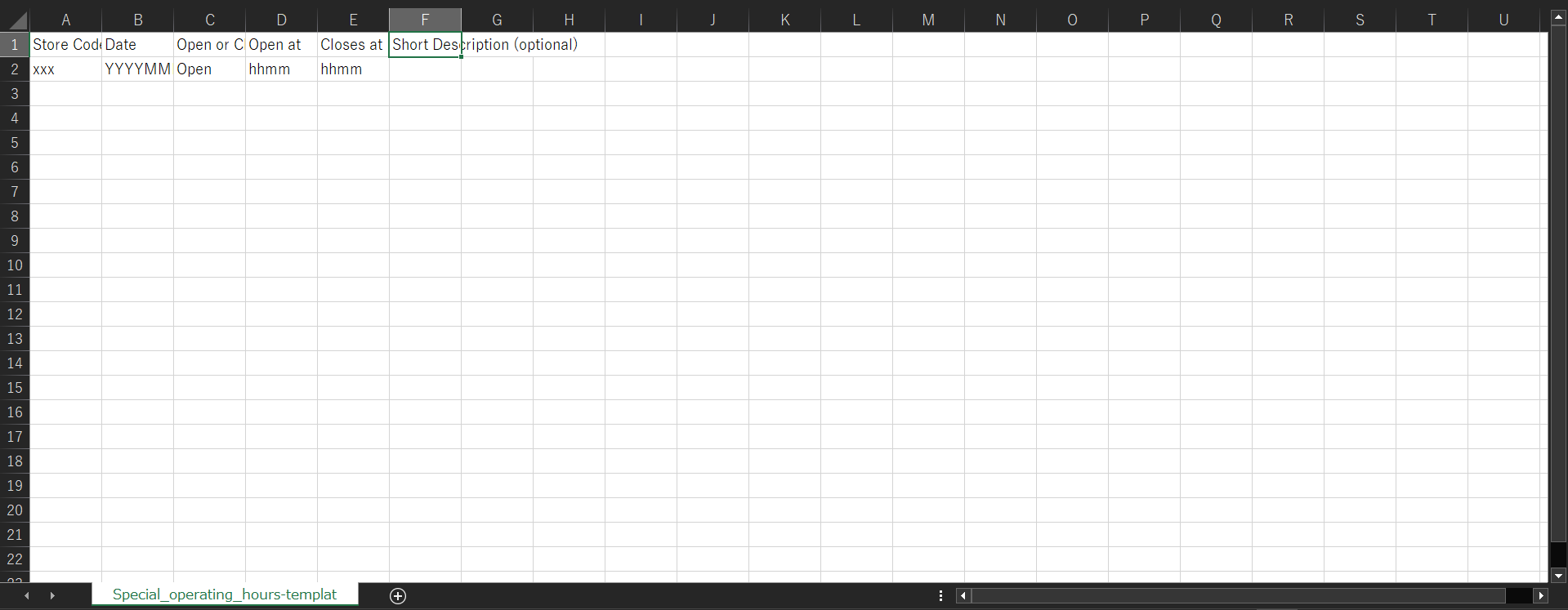
列 | 項目名 | 入力内容 |
|---|---|---|
A | Store Code(店舗コード) | データをインポートしたい店舗の店舗コードを半角数字でご入力ください |
B | Date(日時) | 営業時間を変更する日時を半角数字でご入力ください (例:2020年8月1日の場合⇒20200801) |
C | Open or Close(開閉業) | 対象日時が営業しているか閉業か英語で入力してください。 (例:開業:Open、閉業:Close) |
D | Open at(開店時刻) | 開店時刻を文字列表示形式でご入力ください (例:9時開店の場合⇒0900) |
E | Close at(閉店時刻) | 開店時刻を文字列表示形式でご入力ください (例:23時閉店の場合⇒2300) |
F | Short Description(詳細) | 日程の詳細内容をご入力ください (例:年末休業) |
※1行目のヘッダーは編集しないでください。
ファイル形式
対応しているファイル形式はCSVのみです。保存時はファイルの種類で「CSV(カンマ区切り)」を選択してください。
各データのインポート方法は下記のとおりです。
ファイルサイズ上限:
45KB
POSデータ(売上、商品点数、取引件数)
記入したフォーマットをアップロードする際は、[新規アップロード]画面の[データのアップロード]からファイルを選択し、[適用]をクリックしてください。以上でインポート作業は完了です。
売上目標データ
記入したフォーマットをアップロードする際は、[新規アップロード]画面の[データのアップロード]からファイルを選択し、[適用]をクリックしてください。以上でインポート作業は完了です。
来店客数データ
KPI選択より「来店客数」を選択してください。
【Drop File or Click to upload】から作成したファイルを選択してください。
スタッフ人数データ
KPI選択より「スタッフ/時間」を選択してください。
【Drop File or Click to upload】から作成したファイルを選択してください。
通常営業時間設定
KPI選択より「通常営業時間」を選択してください。
【Drop File or Click to upload】から作成したファイルを選択してください。
特別営業時間設定
KPI選択より「特別営業時間」を選択してください。
【Drop File or Click to upload】から作成したファイルを選択してください。
「データインポートが表示されない」などの下記の問題が見受けられる場合、「役割」の設定をご確認ください。
設定メニューの一部が表示されない
インポートの操作が行えない
「役割」の設定は管理者と権限が付与されたアカウントのみが行えます。
ここまでは手動でのデータインポート方法をご紹介しました。日々の作業を減らしたい場合は、インポートの自動化もご利用いただけます。
データインポートを自動化すると、データ連携元とFlowを直接接続できるため、ファイルを手動でダウンロード・記入・アップロードする必要がなくなります。設定は弊社チームが伴走してご案内いたします。
ご利用をご希望の場合は、[email protected] までお問い合わせください。
